
炎上診断とは #
投稿する前の文章(と画像)を入力すると、AIが、炎上のリスクを0〜10の数値(CIQS値)で診断します。危険な表現の指摘と、安全な書き換えの案も、あわせて表示します。診断は、アカウントを連携していなくても、使えます。連携していると、そのアカウントの特性を踏まえた、より的確な診断になります。
診断は、入力した文章を分析するだけで、SNSへの投稿は、行われません。診断の結果を見て、投稿するかどうかは、ご自身で決めてください。
診断のしかた #
左メニューの炎上診断を開きます。診断の画面は、1つずつ質問に答えていく形式です。画面には、そのとき必要な項目だけが、カードで表示され、次へで進み、戻るで戻れます。
-
連携済みアカウントを選択
最初の画面で、診断に使うアカウントを選び、次へを押します。アカウントは、SNSごとに分かれて表示されます。前回に使ったアカウントは、はじめから選ばれています。アカウントを選ぶと、プラットフォームと発信者属性が、そのアカウントの設定で自動的に決まり、その2つの画面は、飛ばされます。アカウントの特性を踏まえた診断になり、高度な設定も使えます。
アカウントを連携せずに診断を押すと、アカウントを選ばずに、診断できます(次の2つの画面に進みます)。 -
プラットフォームを選択(連携せずに診断するときだけ)
投稿するSNSを選びます(InstagramまたはX)。SNSによって、拡散のしかたや、受け取られ方が違うため、判定に反映されます。 -
発信者属性(連携せずに診断するときだけ)
あなたの立場に近いものを選びます(一般個人・マイクロインフルエンサー・インフルエンサー・中小企業・個人事業主・著名人・公人・大企業・大手メディア・公式ブランド・公的機関)。連携したアカウントを選んだときは、アカウントに設定した発信者属性が、そのまま使われます。 -
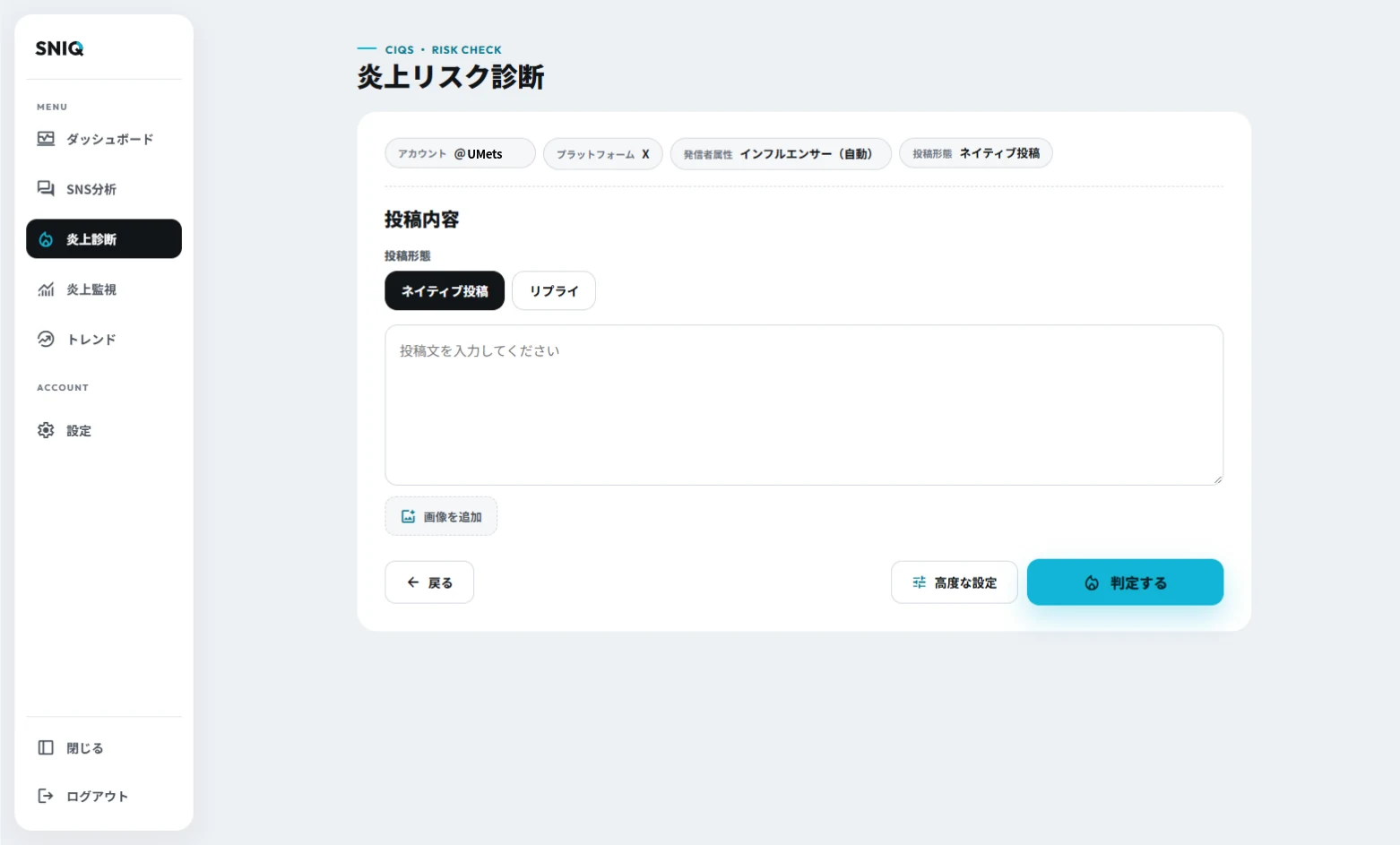
投稿内容
はじめに、画面の上部で、投稿形態を選びます。そのあと、投稿する予定の文章を入力します。画像がある場合は、画像を追加から、添付します(複数枚の添付もできます)。 -
判定するを押します。AIが分析し、結果が表示されます(少し時間がかかります)。
画面の上部には、これまでに選んだ内容(アカウント・プラットフォーム・発信者属性・投稿形態など)が、タグで表示されます。タグを押すと、その選択の画面に戻って、選び直せます(入力した文章と画像は、残ります)。連携したアカウントから自動で決まった項目は、「(自動)」と表示され、変更できません。変更したいときは、アカウントを選び直してください。
診断の回数は、ご契約のプランの月ごとの上限があり、毎月1日(日本時間)に、リセットされます。回数は、判定するを押した時点で、1回と数えます。残りの回数は、設定の「プラン」で確認できます。
投稿形態 #
「投稿内容」の画面の上部で、投稿形態を選びます。選べる投稿形態は、選んだSNSによって変わります。
| 投稿形態 | 対象 | 使い方 |
|---|---|---|
| フィード投稿 | 通常の投稿です。画像の添付が必須(投稿文は、任意)です。 | |
| ストーリー | ストーリーを診断します。投稿直前の画面のスクリーンショットを1枚添付します(文章の入力欄は、表示されません)。 | |
| ネイティブ投稿 | X | 通常の投稿です。投稿文か画像の、どちらか一方は必須です。 |
| リプライ | X | ほかの人の投稿への返信を診断します。リプライ先の投稿URL(例:https://x.com/username/status/1234567890)を入力し、返信の文章(か画像)を入力します。リプライ先の投稿と、その返信欄の雰囲気(ネガティブな反応の割合など)も、判定に使われます。 |
高度な設定 #
連携したアカウントを選んでいるときは、「投稿内容」の画面の高度な設定ボタンから、追加の診断を使えます(連携せずに診断するときは、使えません)。高度な設定を押すと、専用の画面が開き、使いたい項目のチェックボックスをオンにして、判定するを押すと、通常の診断に加えて、実行されます。どちらも、通常のCIQS診断の追加で、スコアには影響しません。
| 機能 | 内容 |
|---|---|
| 高度な診断 | あなたが決めた独自のチェック内容で、投稿を確認します。診断内容を記入で、チェックしたい観点(例:「自社の他商品への言及がないか」「社内規定の表現ルールに沿っているか」)を書き、チェックボックスをオンにします。アカウントごとに、保存されます。 |
| 方向性・目標の内容を含めて診断する | アカウントに設定した方向性・目標に、投稿が沿っているかを、確認します(ブランドの方向性とのズレのチェック)。方向性・目標が未設定のときは、設定へのリンクが表示されます。 |
- どちらも、炎上リスクのスコアは、変えません。炎上リスクとは別に、「あなたが指定した観点」を確認するためのものです。
- オンにした項目は、画面の上部のタグ(「オプション」)にも表示されます。
- チェックボックスの状態は、診断のたびに、オフから始まります。前回の状態を覚えておきたいときは、設定の「炎上リスク診断」で、高度な設定の操作を保持するをオンにしてください。
診断結果 #
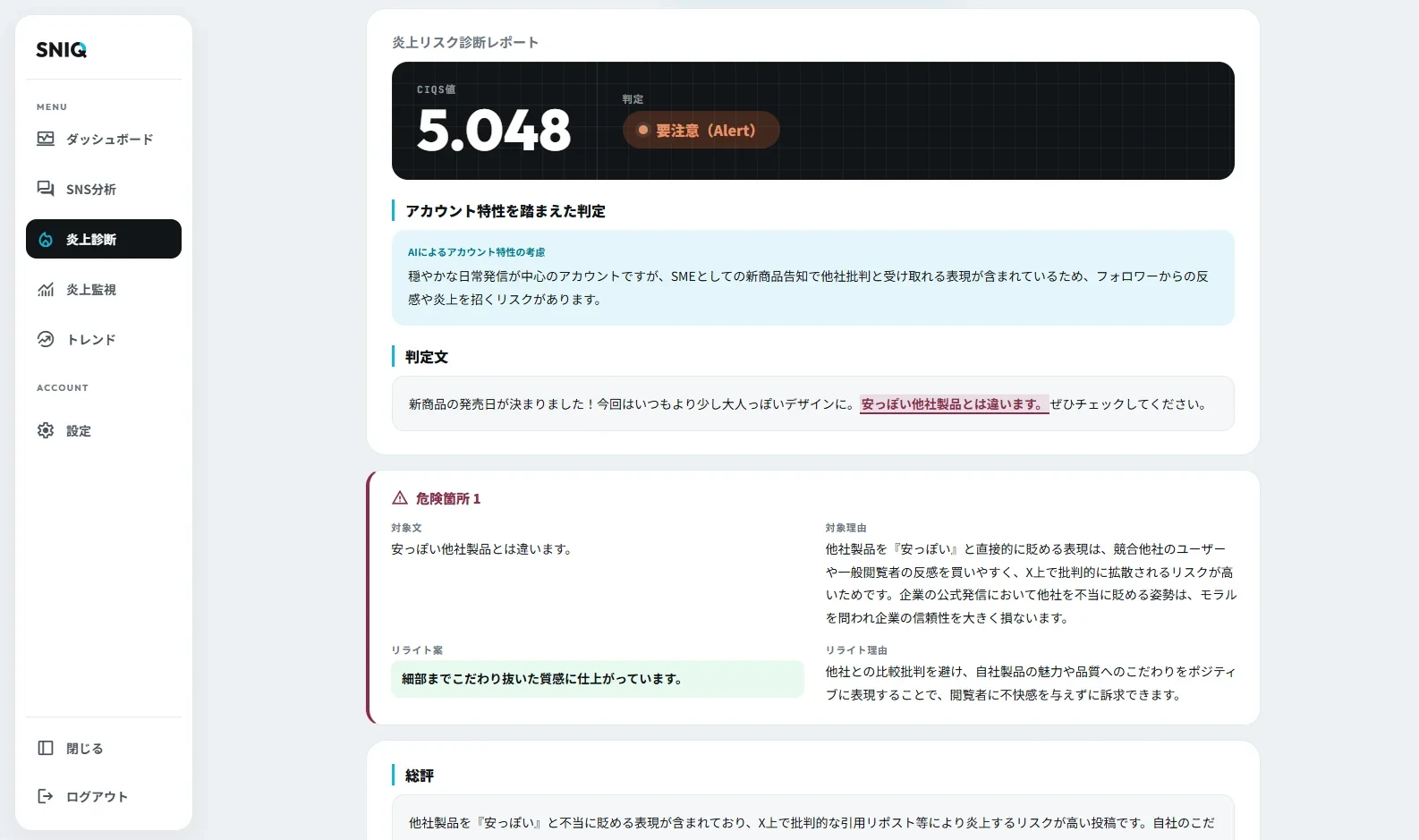
結果には、CIQS値と判定、危険な箇所の指摘、書き換え案、総評、改善提案などが表示されます。見方は、診断結果の見方で説明しています。
結果の画面の上部には、次のボタンがあります。
- 入力を編集して再診断 … 入力した内容を残したまま、「投稿内容」の画面に戻ります。文章を直して、もう一度、診断したいときに使います。
- 新しい診断を始める … 入力と結果を消して、最初の画面(連携済みアカウントの選択)に戻ります。
結果の保存・PDF・削除 #
- 結果を保存 … 診断の結果を、あとから見返せるように、保存します。保存した結果は、SNS分析の保存した炎上診断結果に、一覧で表示され、押すと、結果を開けます。保存できるのは、新しいものから20件までで、超えると、古いものから、自動で削除されます。添付した画像は、保存されません(文章と、診断の結果が、保存されます)。
- PDFとして保存 … 結果を、PDFで、書き出します。
- この診断結果を削除 … 保存した結果を、開いて、削除できます。
保存しなかった結果は、同じブラウザのタブを開いている間は、見られますが、タブを閉じると、見られなくなります。必要な診断は、保存するか、PDFで書き出してください。
「この投稿は実際にどうなりましたか?」 #
保存した診断結果を開くと、実際に投稿したあとの結果を、教えてもらう欄があります(炎上した/炎上しなかった/まだ分からない)。送信は、任意です。
診断の精度の確認と改善のために、診断した投稿の文章・診断結果の数値・AIの分析の文章(投稿の文章に基づくもの)・いただいた内容を、運営者が確認する場合があります。確認した内容は、サービスの改善のみに使い、送信から12か月後に削除します。確認されたくない場合は、送信しないでください。
診断を活かすコツ #
- アカウントを選んで診断すると、そのアカウントの特性や、発信者属性を踏まえた判定になります。
- 危険な箇所の書き換え案は、そのまま使うだけでなく、「どこが、なぜ危ないのか」を理解する手がかりにしてください。
- 診断のあとで、入力を編集して再診断から、同じ文章を直して、もう一度、診断すると、スコアの変化を確認できます(診断の回数は、1回ごとに数えます)。
- AIの診断は、炎上を完全に予測・防止するものではありません。最終的な判断は、ご自身で行ってください。