
連携できるSNSと、連携のしくみ #
SNIQは、InstagramとX(旧Twitter)のアカウントを連携できます。連携したアカウントの情報と、直近の投稿を、AIが分析し、あなたの発信に合わせた診断に使います。
| X | ||
|---|---|---|
| 連携の方法 | Instagram(Meta)のログインで、連携します。 | ユーザー名を入力して、連携します(ログインは、不要です)。 |
| 対象のアカウント | Instagramのビジネスまたはクリエイターアカウント(プロアカウント)で、Facebookページと連携しているもの。くわしくは、Instagramの連携の準備をご覧ください。 | 公開されているアカウント。 |
| 取得する情報 | プロフィール、投稿、反応(いいね・コメントなど)、フォロワーの属性の内訳など。 | 公開されているプロフィールと、投稿・反応。 |
SNIQは、情報を読み取るだけです。投稿・コメント・フォローなどの操作は、行いません。SNSへの投稿は、ご自身で行ってください。
Instagramを連携する #
Instagramを連携するには、Instagramアカウントがプロアカウント(ビジネスまたはクリエイター)で、Facebookページと、つながっている必要があります。個人用アカウントの場合は、プロアカウントへの切り替えと、Facebookページとの連携を、先に行ってください(無料です)。
-
左メニューのSNS分析を開き、連携中のアカウントの右にあるInstagramを連携を押します。
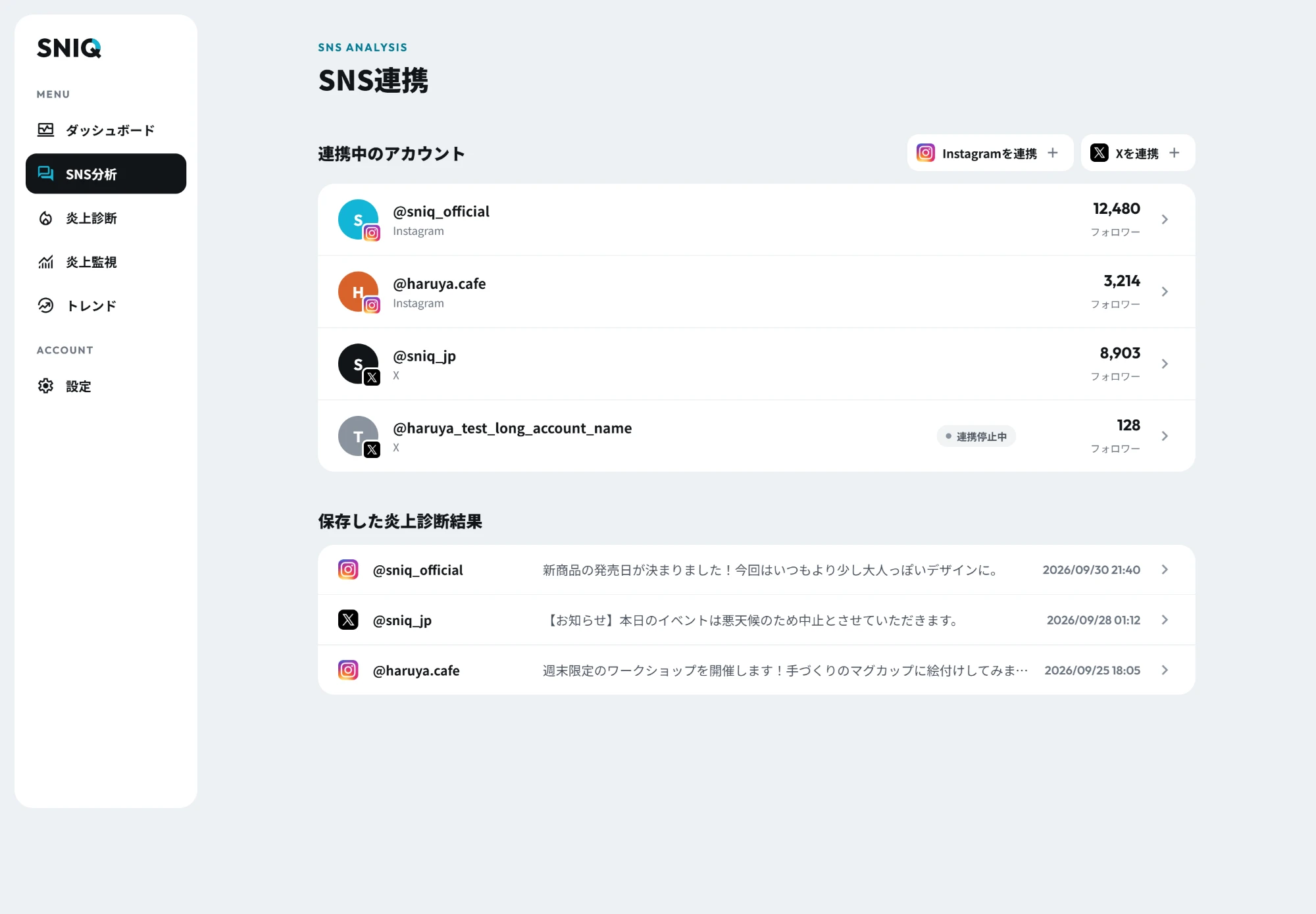
「SNS分析」の画面。「連携中のアカウント」の右にある2つのボタンが、連携のボタンです。 Instagram(Meta)のログイン画面が開きます。ログインして、SNIQがアカウントの情報を読み取ることを、許可します。
SNIQに戻り、Instagramアカウントを選択の画面で、連携するアカウントを選んで、このアカウントを連携するを押します。
続けて、発信者属性の設定の画面が開きます。
連携するInstagramアカウントが、ビジネスまたはクリエイターアカウントで、Facebookページと連携していることを、確認してください。個人用のアカウントは、連携できません。確認のしかたと、準備の手順は、Instagramの連携の準備をご覧ください。
Xを連携する #
左メニューのSNS分析を開き、連携中のアカウントの右にあるXを連携を押します。
ユーザー名に、連携するXのユーザー名(
@username)を入力して、連携するを押します。アカウントの情報の取得と、AIによる最初の分析に、少し時間がかかります。そのあと、発信者属性の設定の画面が開きます。
Xの連携では、ログインやパスワードの入力は、必要ありません。公開されている情報を、読み取ります。
発信者属性を設定する #
連携の直後に、発信者属性を選択の画面が開きます。発信者属性は、あなたが、どのような立場で発信しているかを、SNIQに伝えるための設定で、炎上診断の精度に関わります(同じ文章でも、発信者によって、炎上のしやすさが違うためです)。
| 属性 |
|---|
| 一般個人 |
| マイクロインフルエンサー |
| インフルエンサー |
| 中小企業・個人事業主 |
| 著名人・公人 |
| 大企業 |
| 大手メディア・公式ブランド |
| 公的機関 |
- AIが、アカウントの情報から、属性を提案する場合があります。提案があるときは、「AI提案理由」が表示され、その属性が、最初から選ばれています。違うと思うときは、変更してください。
- 選んだら、保存するを押します。
- 属性を、設定しないまま画面を閉じたときは、アカウントのページに属性を追加するが表示されます。ダッシュボードの「やることリスト」にも、案内が出ます。
- 設定した属性は、あとから、画面では変更できません。選び直したいときは、連携を解除して、もう一度、連携してください(保存された投稿データと分析結果は、削除されます)。迷ったときは、あなたの発信に、いちばん近いものを選んでください。
アカウントの情報の更新 #
連携したアカウントの情報と投稿は、24時間以上更新されていない場合に、画面を開いたとき、自動で更新されます(バックグラウンドで行うので、待たずに使えます)。すぐに最新の情報にしたいときは、アカウントのページの更新ボタンを押します。
続けて押せないように、一度押すと、次に押せるまで、残りの秒数が表示されます。
連携の停止・再開 #
アカウントのページの連携停止を押すと、そのアカウントの自動更新が止まります(手動の更新もできなくなります)。しばらく使わないアカウントに、便利です。連携再開で、元に戻ります。停止中のアカウントには、「連携停止中」と表示されます。
連携の解除 #
連携を解除すると、そのアカウントの保存された投稿データと分析結果が、すべて削除されます。元に戻すことは、できません。
アカウントのページで、連携停止を押して、先に、連携を止めます(誤って解除しないための手順です)。
設定のSNSアカウントを開き、解除するアカウントの連携を解除を押します。
確認の画面で、解除するを押します。
連携できるアカウントの数 #
連携できるSNSアカウントの数は、ご契約のプランで決まっています(ライト:2、スタンダード:4、ビジネス:10)。上限に達したときは、新しいアカウントは連携できません。不要なアカウントを、解除するか、プランの変更をご検討ください。