SNIQでInstagramを連携するには、事前に、Instagramアカウントと、Facebookの側で、いくつかの準備が必要です。この画面では、必要な条件と、準備の手順を説明します。すでに準備ができている方は、Instagramを連携するに、お進みください。
この画面の手順は、スマートフォンのInstagramアプリの、一般的な画面にもとづいて、書いています。アプリのバージョンによって、メニューの名前や、順番が、異なることがあります。最新の手順は、Instagramの公式ヘルプ(このページの下の「公式ヘルプ」)で、ご確認ください。
連携に必要な条件 #
次の4つすべてを、満たしている必要があります。
| 条件 | 内容 |
|---|---|
| 1. プロアカウント | 連携するInstagramアカウントが、ビジネスアカウントまたはクリエイターアカウント(まとめて「プロアカウント」と呼びます)であること。個人用アカウントは、連携できません。 |
| 2. Facebookページ | そのInstagramアカウントが、Facebookページと、つながっていること。 |
| 3. ページの権限 | 連携のときに使うFacebookアカウントが、そのFacebookページを、管理できる権限(フルコントロール)を、持っていること。 |
| 4. 許可 | 連携の途中の画面で、SNIQが情報を読み取ることを、許可すること。 |
プロアカウントへの切り替えも、Facebookページの作成も、無料です。個人の方でも、企業の方でも、切り替えられます。
いまのアカウントの種類を確認する #
自分のInstagramアカウントが、プロアカウントかどうかは、設定で確認できます。
- パソコンのInstagram(
instagram.com)では、設定の左のメニューを、下へスクロールして、プロフェッショナル向けのアカウントの種類とツールを開きます。プロアカウントに切り替えるが表示されていれば、まだ、個人用アカウントです。 - スマートフォンのアプリでは、プロフィール画面の右上のメニューから、設定とアクティビティを開き、アカウントの種類とツール(アプリの版によっては、アカウント)を、確認します。
- すでに、プロアカウントの場合は、プロフィール画面に、プロフェッショナルダッシュボードが表示されます。
プロアカウントとは #
プロアカウントは、Instagramを、事業や、発信活動に使う人のための、アカウントの種類です。次の2つがあります。
| 種類 | 向いている方 |
|---|---|
| ビジネスアカウント | 企業、店舗、ブランド、サービスの提供者など。 |
| クリエイターアカウント | 個人の発信者、インフルエンサー、アーティスト、コンテンツの制作者など。 |
- SNIQでは、どちらのアカウントでも、連携できます。迷ったときは、企業や店舗の方はビジネス、個人の方はクリエイターを選ぶのが、一般的です。
- 2つのあいだは、あとからでも、切り替えられます。
切り替える前に、知っておくこと #
- 切り替えると、Instagramで、プロフィールとコンテンツが、公開されます。誰でも、検索エンジンの結果で、あなたのコンテンツを見られるようになります。フォロワーを承認する必要は、なくなり、承認待ちのリクエストは、自動で承認されます(切り替えの途中の、確認の画面に表示されます)。
- 切り替えのときに、プロフィールのカテゴリ(例:「商品・サービス」「ショッピング・小売り」など)を、選びます。プロフィールに、カテゴリを表示するかどうかは、選べます。
- プロアカウントは、あとから、個人用アカウントに戻せます。ただし、個人用に戻すと、Facebookページとの連携が、解除され、一部のツールや、データを使えなくなります。
プロアカウントに切り替える手順 #
ここでは、パソコンのWebブラウザ(instagram.com)での手順を、画面つきで説明します(画面は、ダークモードで、撮影したものです。ライトモードの場合は、色が異なります)。スマートフォンのアプリでも、同じ流れで行えます(下に、まとめています)。
-
instagram.comに、切り替えたいアカウントでログインし、左下の≡(もっと見る)から、設定を開きます。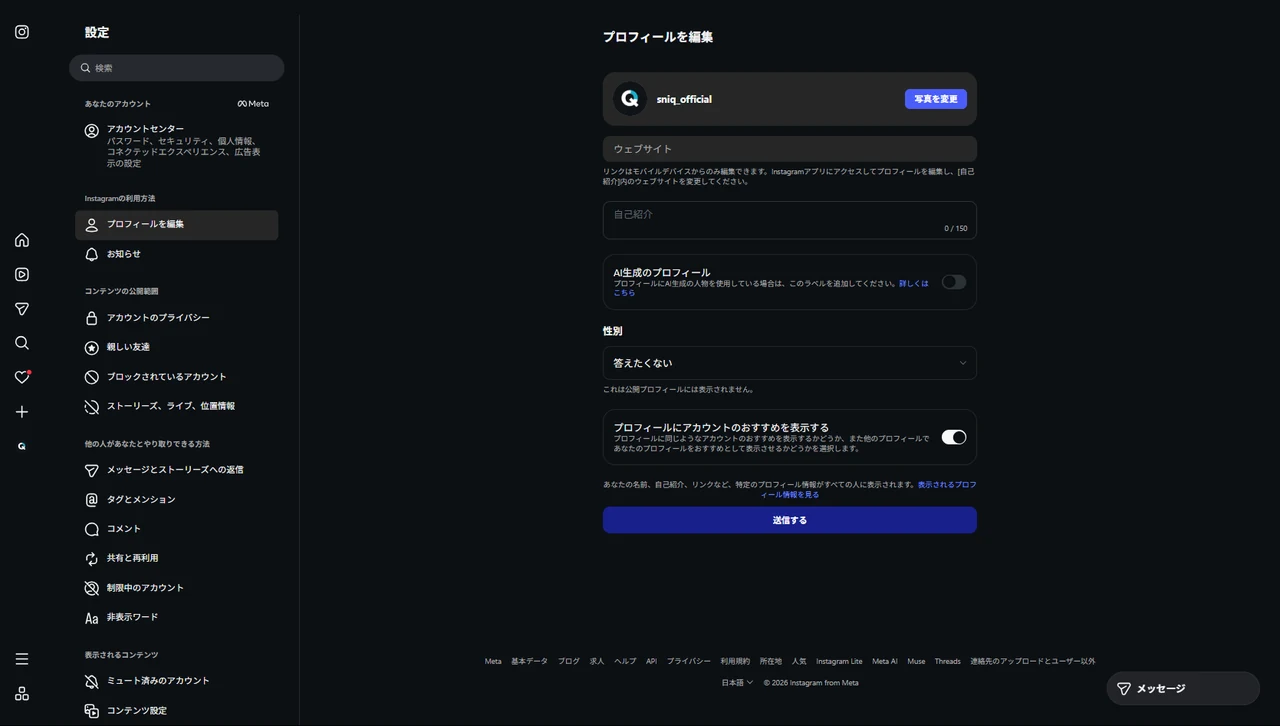
パソコンのInstagramの「設定」の画面。左のメニューが、設定の項目です。 -
左のメニューを、下へスクロールして、プロフェッショナル向けのアカウントの種類とツールを開きます。アカウントタイプのプロアカウントに切り替えるを、押します。
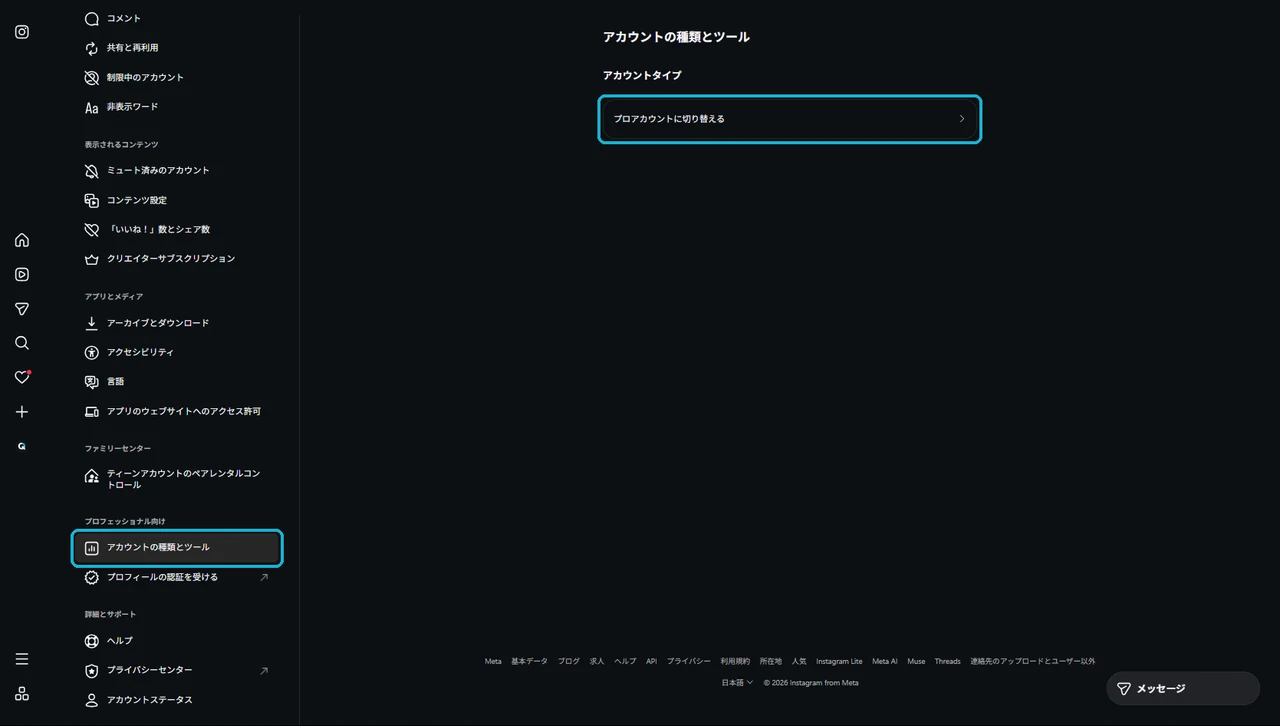
「アカウントの種類とツール」。水色の枠が、押す場所です。 -
あなたに最もよく当てはまるタイプはどちらですか?の画面で、クリエイターかビジネスを選び、次へを押します。SNIQでは、どちらでも、連携できます。企業・店舗・ブランドは「ビジネス」、個人の発信者・インフルエンサーは「クリエイター」が、目安です。
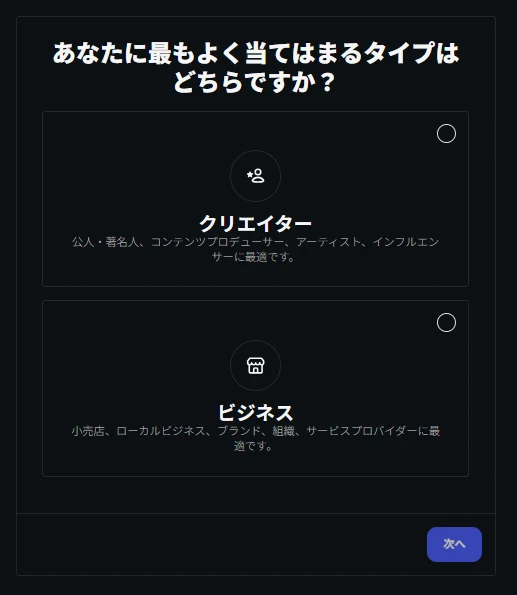
タイプの選択。「クリエイター」と「ビジネス」から選びます。 -
選んだタイプの、説明の画面が表示されます(下の画面は、「ビジネス」を選んだ場合です)。内容を確認して、次へを押します。
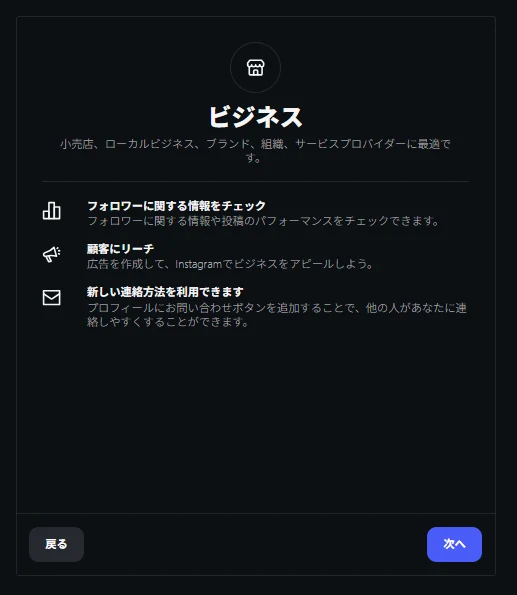
「ビジネス」を選んだときの説明。 -
カテゴリを選択の画面で、活動内容にいちばん合ったカテゴリを、1つ選びます(検索もできます)。プロフィールにカテゴリを表示は、カテゴリをプロフィールに表示したいときだけ、チェックを入れます。選んだら、完了を押します。
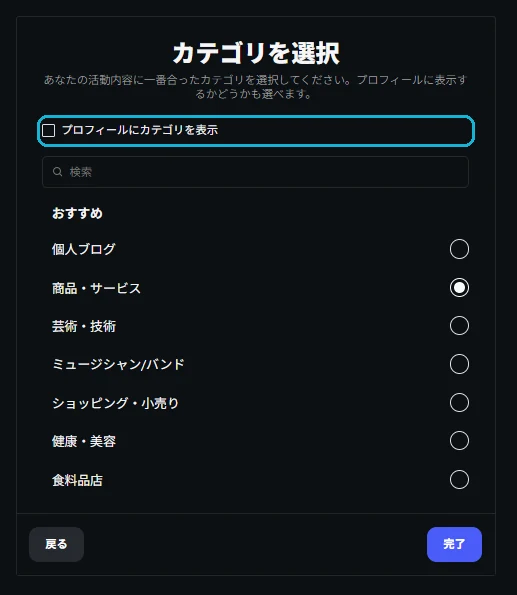
カテゴリの選択。水色の枠は、「プロフィールにカテゴリを表示」のチェック(任意)です。 -
プロアカウントに切り替えますか?の確認が表示されます。プロフィールとコンテンツが公開されることを確認して、次へを押します。
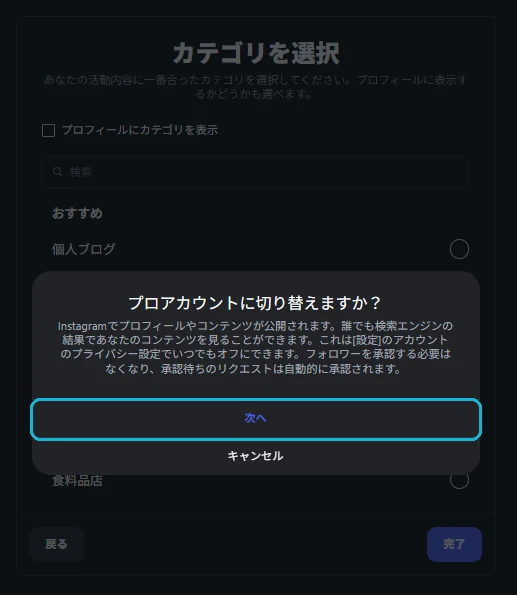
確認の画面。水色の枠の「次へ」を押すと、切り替わります。 -
「Instagramビジネスアカウントが利用できるようになりました」(クリエイターの場合は、「クリエイターアカウント」)と表示されたら、完了です。完了を押します。
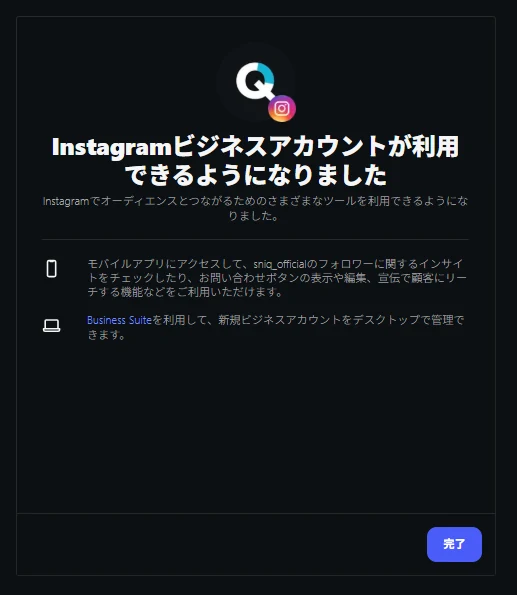
切り替えの完了。
切り替えが終わったら、次は、Facebookページとの連携です。
スマートフォンのアプリで切り替える #
アプリでは、プロフィール画面の右上の≡(メニュー)から、設定とアクティビティを開き、アカウントの種類とツール(アプリの版によっては、アカウント)の中の、プロアカウントに切り替えるを押します。そのあとは、パソコンと同じように、タイプ(クリエイター/ビジネス)とカテゴリを選んで、完了です。アプリでは、途中で、Facebookとの連携を、勧められることがあります(Facebookページとの連携)。
Facebookページと連携する #
Instagramを連携するには、プロアカウントが、Facebookページとつながっている必要があります。Facebookページは、Facebookで、店舗・ブランド・活動などのために作る、公開のページです(個人のFacebookのアカウントとは、別のものです)。
Facebookページがない場合 #
FacebookのアカウントでFacebookにログインし、ページを新しく作成します(名前とカテゴリなどを入力するだけで、作れます。無料です)。
Facebookのアカウントを持っていない場合は、先に、Facebookのアカウントを作ってください。
InstagramとFacebookページを連携する #
すでに、Facebookページをお持ちの場合は、次の手順で、Instagramのプロアカウントと、つなぎます。
Instagramアプリで、プロフィール画面を開き、プロフィールを編集を押します。
ページの項目を押し、連携するFacebookページを選びます(新しく作ることもできます)。
求められたら、Facebookにログインして、そのページを管理しているFacebookアカウントで、確認します。
- 連携するには、そのFacebookページの、フルコントロール(すべてを管理できる権限)が必要です。ほかの人が作ったページを、使う場合は、ページの管理者に、権限をもらってください。
- Facebookページが、「ビジネスポートフォリオ」(旧:Meta Business)に、属している場合は、Instagramのアカウントも、同じビジネスポートフォリオに、属している必要があります。1つのInstagramアカウントは、1つのビジネスポートフォリオにしか、属せません。
- Facebookページ側からも、設定できます(ページの設定のリンク済みのアカウントなどから、Instagramを追加します)。表示は、Facebookの版によって、異なります。
SNIQで連携する #
準備ができたら、Instagramを連携するの手順で、連携します。Instagram(Meta)のログイン画面が開いたら、Facebookのアカウントで、ログインします。
- 途中で、SNIQに許可する、Instagramアカウントと、Facebookページを、選ぶ画面が表示されることがあります。連携したいInstagramアカウントと、つながっているFacebookページを、選んでください。
- 許可の内容は、SNIQが、アカウントの情報を読み取るためのものです。SNIQが、投稿などの操作を、行うことは、ありません。
- 連携が終わったあとの、許可の取り消しは、Instagramの設定(アプリとウェブサイトなど)や、Facebookのビジネスインテグレーションの設定から、行えます。
うまくいかないとき #
| 表示 | 考えられる原因と、対処 |
|---|---|
| 「Instagramアカウントが見つかりません」 | |
| 「Facebookページが見つかりません」 |
|
| 複数のFacebookページを、管理している |
複数のFacebookページを、管理している場合は、うまく連携できないことがあります。ログインの途中の選択の画面で、連携したいInstagramアカウントと、つながっている1つのページだけを、選んで、許可してみてください。それでも解決しない場合は、お問い合わせから、ご連絡ください。 |
個人用アカウントのまま、使いたいとき #
個人用アカウントは、Instagramの連携が、できません。次の方法が、あります。
- プロアカウントに切り替えて、連携する(上の手順)。
- 炎上診断は、アカウントを連携しなくても、使えます。投稿する予定の文章(と画像)を、入力して、診断できます。
- Xのアカウントは、ユーザー名だけで、連携できます(Xを連携する)。
公式ヘルプ #
最新の手順や、画面の説明は、Instagram・Metaの、公式ヘルプをご覧ください。